Comparador de compressores grátis: limites reais [2026]
Compare limites, privacidade e controle antes de comprimir imagens grátis e descubra qual caminho evita refazer o arquivo!

Conteúdo
- Como reduzir o arquivo sem instalar outra ferramenta?
- O que vale comparar além do peso final?
- Quando o controle manual vale mais que o lote?
- Quando o limite de upload derruba a escolha?
- Quando trocar o formato é melhor que apertar a qualidade?
- Qual compressor grátis faz sentido para cada urgência?
- Como conferir se a economia estragou a imagem?
Um comparador de compressores grátis serve pra escolher o caminho que aceita seu arquivo, dá o controle necessário e não cria surpresa na hora de baixar. Para uma foto isolada, ajuste manual pode valer mais que lote. Para vários anexos, o que manda é o teto por tarefa. A porcentagem prometida vem depois.
Como reduzir o arquivo sem instalar outra ferramenta?
O primeiro teste é nativo: abra a foto no editor do celular ou no app Fotos, reduza o tamanho se houver essa opção e exporte uma cópia. Para uma imagem que vai pro WhatsApp ou para um e-mail, isso resolve sem trocar de aba. O defeito é perder controle fino: alguns editores só oferecem “pequeno”, “médio” ou “grande”, sem mostrar o peso final antes de salvar.
Quando esse exportador não chega no limite pedido, use um compressor de imagem no navegador. A tela aceita até 10 imagens, mas vale tratar esse número como teto de trabalho, não como convite pra jogar uma pasta inteira lá. Arquivo de cliente e foto de documento pedem uma cópia local guardada antes da redução.
O que vale comparar além do peso final?
O comparativo útil começa pelo obstáculo que aparece antes da compressão: limite por arquivo e volume permitido em cada tarefa. O caminho do processamento vem logo depois. Uma foto de 8 MB nem entra num serviço que aceita 5 MB, por melhor que seja o algoritmo. E, se a imagem tem texto pequeno, produto com trama ou degradê, o controle de qualidade deixa de ser perfumaria.
As páginas oficiais consultadas em 26 de julho mostram uma diferença bem prática: TinyPNG libera até 20 imagens de 5 MB cada; o plano Basic do iLoveIMG indica 30 tarefas de compressão e 200 MB por tarefa. O Squoosh faz o trabalho localmente e deixa mexer nas configurações. O RoundCut limita o compressor a 10 imagens e a entrada a 40 MP. São portas de entrada diferentes, não uma corrida única.
| Ferramenta | Limite ou modo gratuito conferido | Onde aperta |
|---|---|---|
| TinyPNG | Até 20 imagens, 5 MB por arquivo | Foto de celular acima de 5 MB não entra |
| iLoveIMG Basic | 30 tarefas, 200 MB por tarefa | Tarefas gratuitas acabam numa rotina recorrente |
| RoundCut Compress | Até 10 imagens, entrada de 40 MP | Lote maior precisa ser dividido |
| Squoosh | Processamento local, ajustes manuais | Exige decisão de formato e qualidade |
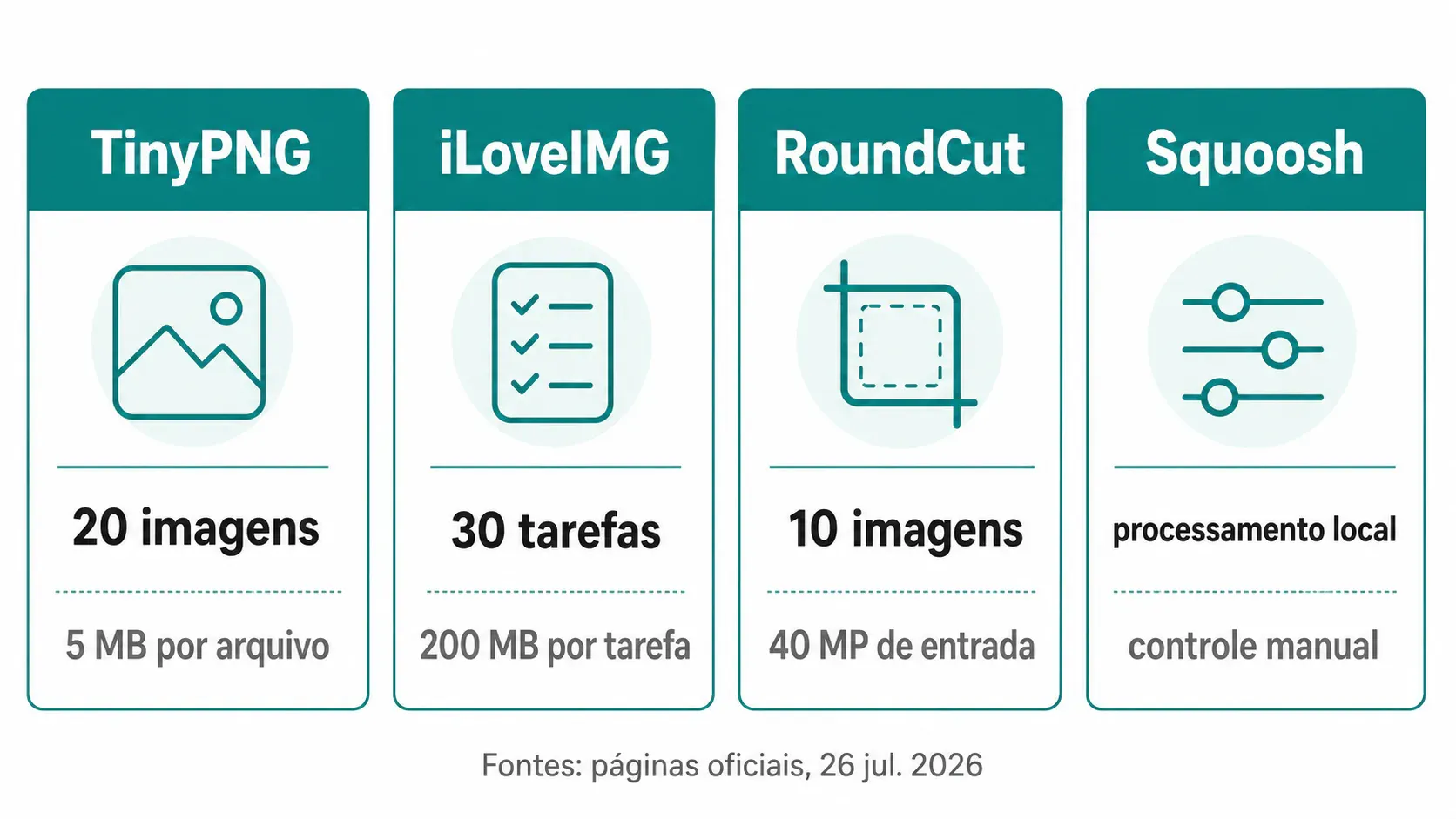
A tabela não mede “qual comprime mais”. Esse número só faria sentido com o mesmo arquivo, a mesma configuração e uma inspeção visual feita no mesmo ponto da imagem. Sem esse recorte, uma taxa maior pode ser apenas uma qualidade mais agressiva. Para quem está no celular, a pergunta mais honesta é outra: o arquivo entra e o resultado ainda serve pro destino?
Também não misture limite de conta com limite de envio. Uma tarefa pode aceitar um arquivo grande e ainda assim haver uma quantidade restrita de usos gratuitos. O contrário também acontece: o serviço pode aceitar uma sequência de imagens, mas barrar exatamente a foto de câmera que precisa entrar no catálogo. Ler a linha do plano antes de enviar evita aquele vai e volta de baixar, ajustar e começar de novo.
Quando o controle manual vale mais que o lote?
Controle manual vale quando a imagem tem um ponto frágil que o automático costuma mastigar: lettering fino, textura de tecido, ruído de foto noturna ou a contraforma de um logo. O Squoosh foi feito pra abrir a imagem, comparar e ajustar as configurações. Isso é ótimo pra uma capa de apresentação ou uma peça com tipografia, porque dá para olhar a área crítica em 100% antes de exportar.
O preço é tempo. Se há 18 fotos de produto para subir antes do almoço, ajustar uma por uma vira um gargalo (e o cliente do WhatsApp não costuma esperar). Nessa situação, escolha uma redução automática e reserve a inspeção detalhada para duas fotos: a principal do produto e a que tem texto menor. A hierarquia visual da vitrine agradece.
Há uma diferença de uso que a tela de upload não explica. Ajuste manual é uma decisão de designer: olha o miolo da foto, escolhe onde a perda pode aparecer e aceita um arquivo um pouco maior quando a leitura pede. Compressão automática é uma decisão de produção: ganha ritmo e aceita que a saída precisa ser revisada por amostragem. As duas cabem no mesmo fluxo, desde que a imagem com maior peso visual não seja tratada como arquivo qualquer.
Se a peça tem logo, experimente reduzir primeiro em uma cópia. O PNG ou JPG original continua sendo a master; o comprimido é a entrega de uso. Essa separação poupa trabalho quando o cliente pede um segundo tamanho para uma landing page, um PDF ou uma miniatura. Reabrir um arquivo já comprimido para outra rodada costuma deixar a mancha gráfica mais fraca do que deveria.
Para a tarefa curta, o RoundCut Compress evita instalação e dá conta de até 10 imagens por rodada. A ressalva precisa ficar clara: o fluxo do compressor usa processamento no servidor. Quem precisa que o arquivo permaneça exclusivamente no aparelho deve preferir um caminho local, como o Squoosh ou um editor nativo.
Quando o limite de upload derruba a escolha?
O limite derruba a escolha antes do primeiro clique. TinyPNG informa máximo de 5 MB por arquivo, enquanto o Basic do iLoveIMG lista 200 MB por tarefa no compressor. A diferença é enorme para JPG saído de celular, que facilmente passa do primeiro teto (e é aí que a pressa cobra), principalmente quando veio de câmera em alta resolução.
Antes de tentar de novo no mesmo site, confira o tamanho do arquivo no próprio aparelho. Se o pedido é “abaixo de 2 MB”, siga o passo a passo específico para 2 MB, porque ele parte de pixels e compressão, depois confere o formato. Se o formulário fala em KB, o guia de formulários online evita o erro de entregar uma foto bonita, porém recusada.
Também vale separar peso de resolução. O teto de 40 MP do RoundCut mede a imagem de entrada em pixels, enquanto 5 MB e 200 MB medem bytes do arquivo. Uma foto pode ter muitos megapixels e poucos megabytes. O inverso também aparece quando o formato já traz pouca compressão. Misturar as duas medidas é o jeito mais rápido de escolher a ferramenta errada.
Pense no caso de uma foto de produto com fundo claro: ela pode ter resolução suficiente para zoom e, mesmo assim, ficar pesada por carregar muita informação de cor parecida. Já um retrato bem comprimido pode pesar pouco sem ter detalhe suficiente para ampliar. O número que o formulário pede decide o caminho. O número que a tela exibe decide se a imagem continua bonita.
Quando trocar o formato é melhor que apertar a qualidade?
Trocar formato pode resolver mais que baixar qualidade quando a foto ainda está grande depois de uma compressão moderada. JPG continua prático para fotografia comum; PNG faz sentido quando há transparência ou borda que precisa ficar limpa. Para imagem de site, converter formatos permite testar outra saída sem ficar preso ao arquivo original.
Eu prefiro não recomprimir cinco vezes o mesmo JPG. Cada nova rodada aumenta o risco de bloco no céu, ruído no cabelo e textura de malha virando mancha gráfica. Compare uma saída e, se o ganho for pequeno, volte ao original para testar outro formato. O teste de WebP ajuda a decidir quando a troca realmente reduz o arquivo, em vez de virar ritual de exportação.
Formato também responde ao destino. Uma arte com transparência não deve ganhar JPG só porque a prévia parece menor, pois o fundo precisa ser preenchido. Uma fotografia sem transparência pode aceitar uma saída mais leve sem alterar a composição. Antes de converter, pergunte se o arquivo vai ser visto em tela, impresso ou aberto por uma plataforma que exige extensão específica. Essa resposta corta boa parte das tentativas aleatórias.
Qual compressor grátis faz sentido para cada urgência?
Para uma imagem sensível, escolha processamento local e ajuste manual. Para uma foto isolada que só precisa caber num anexo, use o editor nativo primeiro e depois um compressor de lote curto se o peso não cair. Para uma sequência de imagens menores, confira o teto antes de enviar: 20 arquivos de até 5 MB cabem numa regra, 10 imagens e 40 MP definem outra.
“Grátis sem limite” não é uma categoria útil. O limite que interessa aparece no seu trampo: tamanho do arquivo ou número de fotos. Privacidade e tempo de revisão entram na decisão logo depois. Se a prioridade for manter o arquivo no aparelho, comece pelo guia de processamento local. Se a prioridade for entregar rápido um lote curto, divida em grupos de até 10 e olhe a foto principal em 100% antes de mandar.
Minha escolha para e-commerce pequeno é bem direta. A foto principal e a peça com texto merecem uma revisão individual. Produto com textura entra nessa fila. As imagens auxiliares podem seguir no lote, desde que tenham a mesma luz e a mesma distância de câmera. Misturar foto de celular, recorte de catálogo e print de tela no mesmo envio cria saídas desiguais, porque cada origem segura a compressão de um jeito.
Para um MEI que só precisa mandar uma foto por e-mail, abrir quatro serviços é exagero. Comece na galeria, confira o peso e use uma segunda ferramenta apenas se o limite bloquear. Para quem organiza um catálogo toda semana, vale anotar o teto que funcionou e repetir o processo. O fluxo bom é o que cabe na rotina, não o que exige lembrar de uma configuração rara.
Como conferir se a economia estragou a imagem?
Abra original e resultado lado a lado, amplie até 100% e procure três áreas: texto pequeno, borda de alto contraste e textura repetida. O editor do celular pode fazer essa checagem sem ferramenta extra. Se a barra fina do logo sumiu ou a lã virou borrão, suba um pouco a qualidade ou volte ao original.
O TinyPNG declara usar compressão com perda e reter imagens enviadas por no máximo 48 horas. Esse detalhe mostra por que “grátis” não resolve sozinho a decisão: a qualidade de saída e o fluxo são escolhas separadas. Privacidade também merece uma decisão própria. Para anexo comum, economize bytes. Para arquivo que vai circular com cliente, preserve a master e escolha o caminho que deixa a revisão possível.
O último teste pode ser seco: abra o resultado no destino real. Anexe no e-mail, veja a prévia no celular ou suba numa página de rascunho. A miniatura do gerenciador costuma esconder falha de borda e texto amolecido. Se o resultado só parece bom quando está pequeno, a economia passou do ponto.


