Как обрезать изображение онлайн с максимальным качеством?
Сама обрезка не портит ту часть, которую ты оставляешь — эти детали проходят насквозь нетронутыми. Качество меняется только при пересохранении: PNG хранит картинку как есть, а JPG и WebP применяют сжатие с коэффициентом около 0,9. На экране готового результата формат можно сменить до сохранения, так что под максимальную чёткость бери PNG.
Падает ли качество при обрезке фото?
Нет, если выбрать на выходе PNG — он хранит картинку как есть. При выборе JPG или WebP включается сжатие, и часть деталей слегка упрощается. Сам оставленный кусок не растягивается и не сжимается: в файл попадает ровно то, что внутри рамки, и не крупнее исходника.
Можно ли обрезать PNG и сохранить прозрачный фон?
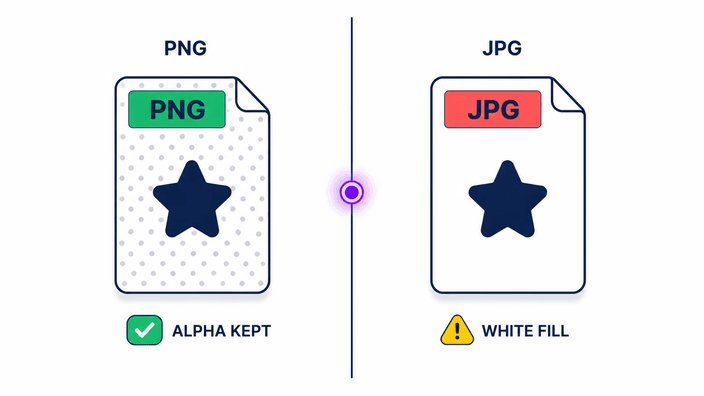
Да. Сохраняй вырез в PNG, WebP или AVIF, и прозрачность исходника останется на месте — обрезанные края будут чистыми. А вот если выбрать JPG, прозрачные участки станут белыми, потому что этот формат прозрачность вообще не держит. Под прозрачный фон выбирай PNG или WebP.
Загружается ли файл на сервер при обрезке онлайн?
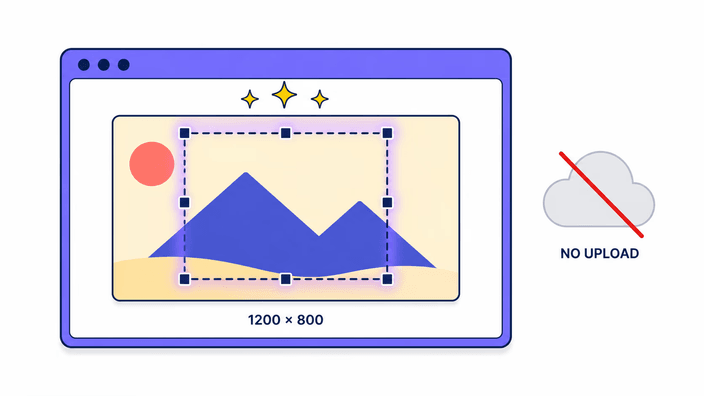
Нет. Все шаги — открытие фото, обрезка, выбор формата, сохранение и скачивание — идут на твоей стороне. Готовый вырез возвращается тебе сразу, без очереди и без ожидания ответа от сервера. Подробнее о том, как обрабатываются файлы, написано на странице конфиденциальности.
Что произойдёт с анимированным GIF при обрезке?
Обрежется только первый кадр. Остальные кадры анимации не сохраняются, и скачанный файл будет статичной картинкой, а не движущейся. Так что если ты обрезаешь анимированный GIF, на выходе получишь один неподвижный снимок. Когда нужна именно анимация целиком, эту задачу лучше решать другим инструментом, ведь здесь в работу идёт один кадр.
Как обрезать фото под точный размер?
Тяни рамку свободно или зафиксируй пропорции, а живой счётчик у рамки покажет точный размер выреза ещё до сохранения. Подгоняй углы, пока цифры не сойдутся с тем, что тебе нужно. Если требуется задать ширину и высоту напрямую, удобнее сначала изменить размер изображения.
Можно ли обрезать фото для Instagram?
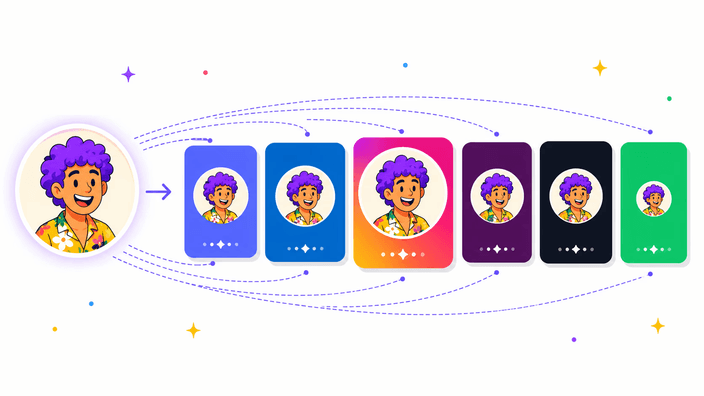
Да. Возьми квадратный пресет под обычную публикацию, 4:5 под вертикальный пост в ленте или 9:16 под историю, и рамка откроется в нужной форме сразу. Кадр ляжет в правильных пропорциях с первого раза, и его можно выкладывать без второго захода на правку формы.
Какие форматы изображений можно обрезать?
Открыть и обрезать можно PNG, JPG, WebP и AVIF. Анимированный GIF тоже читается, но как один статичный кадр. Сохранить готовый вырез получится в PNG, JPG, WebP или AVIF, и формат ты выбираешь уже после обрезки, на экране готового результата. Так можно открыть один формат, а вырез забрать в другом, если так удобнее.