Что я могу сделать с вырезкой, когда фон убран?
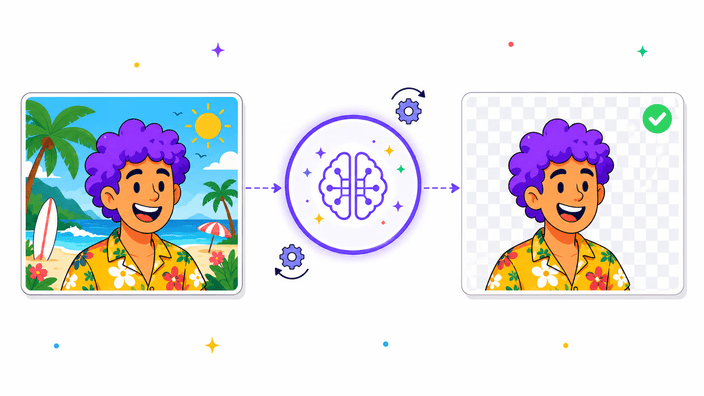
Почти всё, чему нужен объект без окружения. Положите её на фирменный цвет для карточки товара, вставьте в миниатюру или плакат, соберите логотип или стикер, или поместите на новую сцену для поста. Поскольку край прозрачный, объект сливается с тем, что позади, без светлой рамки, которая выдала бы, что его вырезали из другого фото.
Какие форматы изображений можно загрузить?
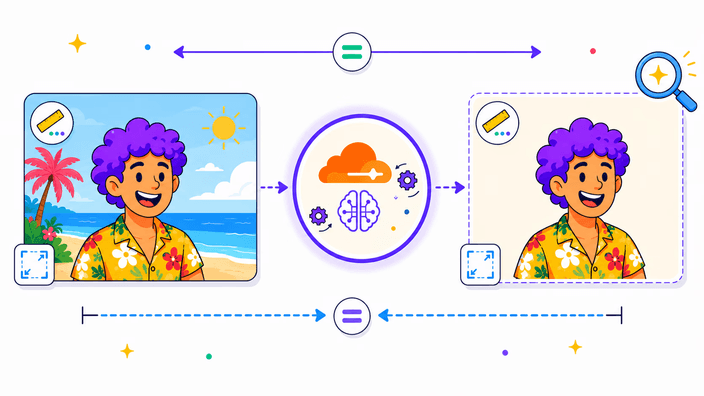
Вы можете загрузить JPG, JPEG, PNG и WebP, форматы, которые инструмент читает с полным цветом. Если у вас фото HEIC прямо с iPhone, просто перетащите его, и инструмент преобразует его в JPG за вас. Очень большие файлы могут занять чуть больше времени, но инструмент всё равно вернёт чистую вырезку того же фото, с которого вы начали.
Какие форматы можно скачать?
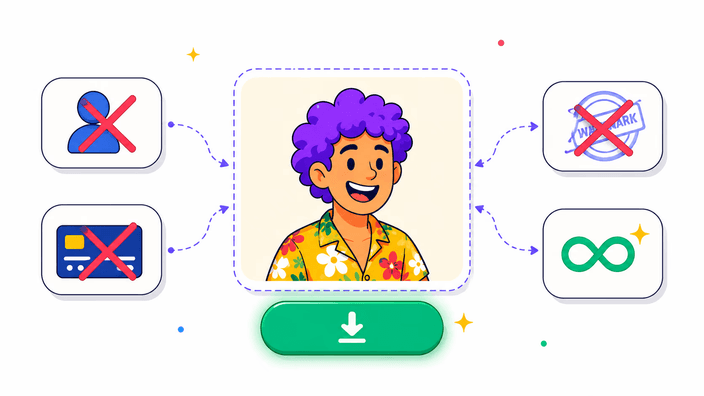
Три. Прозрачный PNG держит вырезанный край и это безопасный выбор, когда вы вставляете вырезку в другое место. WebP тоже держит ваш прозрачный край, в более лёгком файле для веба. JPEG кладёт вырезку на чистый белый фон, удобно, когда следующее место не читает прозрачный край. PNG покрывает большинство случаев.
Может ли он убрать белый или однотонный фон?
Да. Ровный белый или однотонный фон — один из самых лёгких случаев, потому что объект чётко отделяется от него. Перетащите фото, и инструмент убирает белый фон и возвращает прозрачную вырезку. Если вы хотите оставить чистый белый фон для объявления магазина, сохраните в JPEG, и объект ляжет на сплошной белый.
Справляется ли он с волосами, шерстью и тонкими краями?
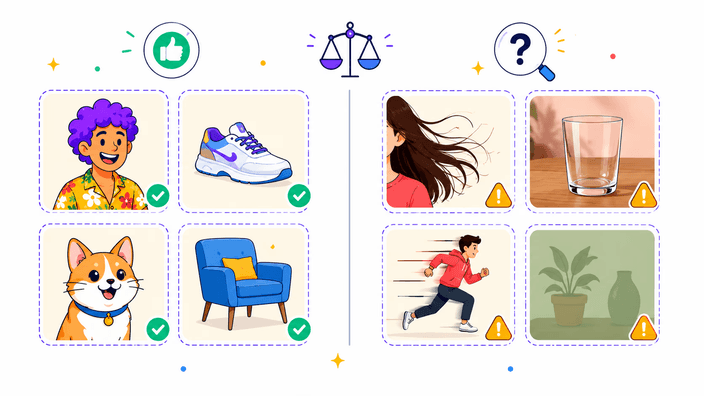
Обычно хорошо. Инструмент обучен на настоящих фото, так что тонкие волосы и мягкая шерсть держатся чистыми на большинстве портретов и животных. Сложные случаи — это просвечивающие объекты вроде прозрачного стекла, тонкой сетки или тонкой ткани на просвет, где инструменту приходится решать, что считать объектом. Для них рассчитывайте на небольшую ручную правку после скачивания.
Работает ли он на моём телефоне?
Да. Инструмент открывается в любом современном телефонном браузере, так что вы можете выделить объект из фото прямо из галереи, ничего не устанавливая. Шаги те же, что и на компьютере: перетащите фото, подождите несколько секунд, проверьте вырезку и сохраните. Фото HEIC с iPhone инструмент преобразует в JPG за вас, просто загрузите их.
Подходит ли он для фото товара?
Очень. Фото товара смотрится лучше всего, когда ничто не соперничает с предметом, так что вынув его со стола на кухне или с рабочего стола, вы заставляете его выделяться. Перетащите ваше фото, получите чистую вырезку, и тот же предмет смотрится чётко на сайте, в каталоге или в рекламе. Можно повторить это для целой линейки, и каждое фото получит тот же опрятный вид.
Можно ли использовать вырезку для логотипа или стикера?
Да. Прозрачная вырезка — это именно то, что нужно логотипу, стикеру или водяному знаку, потому что она не тащит квадратный фон в дизайн. Положите объект на этикетку, на макет упаковки или в набор стикеров, и он впишется. Если форма должна быть круглой или квадратной для места, куда она идёт, подгоните её под эту рамку после сохранения.