Cosa posso fare con il ritaglio una volta tolto lo sfondo?
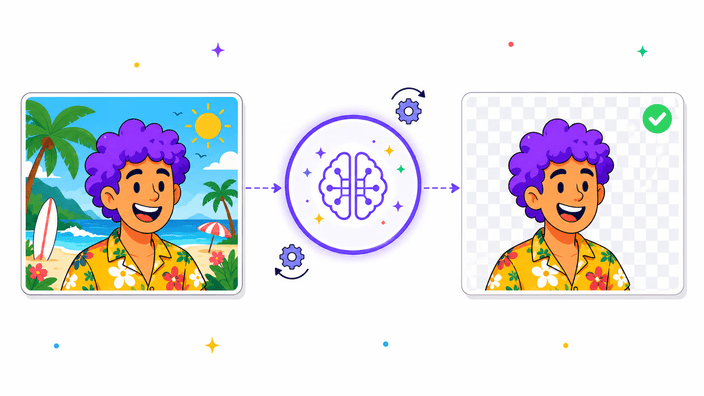
Quasi tutto ciò che chiede il soggetto senza il suo contorno. Mettilo su un colore di marca per una scheda prodotto, incastralo in una miniatura o un manifesto, monta un logo o un adesivo, oppure posalo su una scena nuova per un post. Siccome il bordo è trasparente, il soggetto si fonde con quello che c'è dietro, senza una cornice chiara che riveli che è stato tirato fuori da un'altra foto.
Quali formati di immagine posso caricare?
Puoi caricare JPG, JPEG, PNG e WebP, i formati che lo strumento legge con tutto il colore. Se hai una foto HEIC presa dall'iPhone, trascinala e lo strumento la converte in JPG per te. I file molto grandi possono metterci un po' di più, ma lo strumento restituisce comunque un ritaglio pulito della stessa foto di partenza.
Quali formati posso scaricare?
Tre. Un PNG trasparente tiene il bordo ritagliato ed è la scelta sicura quando incolli il ritaglio altrove. Un WebP tiene anche il tuo bordo trasparente, in un file più leggero per il web. Un JPEG mette il ritaglio su uno sfondo bianco pulito, comodo quando il posto seguente non legge un bordo trasparente. Il PNG copre la maggior parte dei casi.
Può togliere uno sfondo bianco o a tinta unita?
Sì. Uno sfondo bianco o a tinta unita è uno dei casi più facili, perché il soggetto si stacca bene. Trascina la foto e lo strumento toglie lo sfondo bianco e restituisce un ritaglio trasparente. Se preferisci tenere uno sfondo bianco pulito per un annuncio di negozio, salva in JPEG e il soggetto resta su bianco pieno.
Gestisce capelli, pelo e bordi fini?
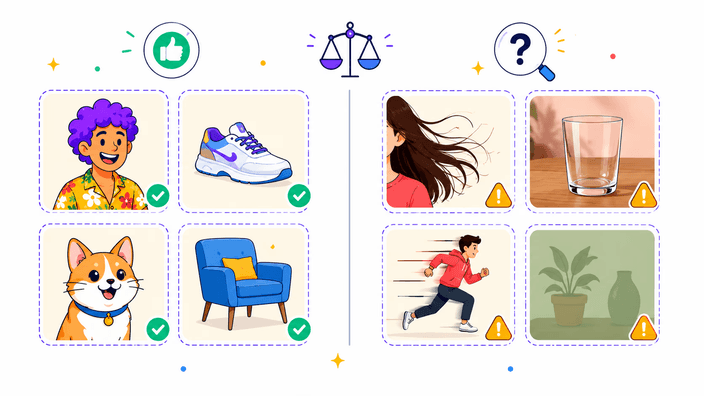
Di solito bene. Lo strumento è stato addestrato su foto vere, quindi capelli fini e pelo morbido tengono puliti sulla maggior parte di ritratti e animali. I casi difficili sono i soggetti trasparenti come il vetro chiaro, una rete fine o un tessuto sottile in controluce, dove lo strumento deve decidere cosa conta come soggetto. Per quelli, metti in conto una piccola ritoccata a mano dopo lo scarico.
Funziona sul mio telefono?
Sì. Lo strumento si apre in qualsiasi browser di telefono recente, quindi puoi tirare fuori un soggetto da una foto direttamente dalla galleria senza installare niente. I passi sono gli stessi del computer: trascina la foto, aspetta qualche secondo, controlla il ritaglio e salva. Per le foto HEIC dell'iPhone, lo strumento le converte in JPG per te, tu caricale.
Va bene per le foto di prodotto?
Molto. Una foto di prodotto rende meglio quando niente compete con l'oggetto, quindi tirarlo fuori dal tavolo di cucina o dalla scrivania lo fa risaltare. Trascina la tua foto, ricevi un ritaglio pulito e lo stesso oggetto resta nitido su un sito, un catalogo o un annuncio. Puoi rifarlo per un'intera linea e ogni foto avrà lo stesso aspetto ordinato.
Posso usare il ritaglio per un logo o un adesivo?
Sì. Un ritaglio trasparente è proprio quello che serve a un logo, un adesivo o una filigrana, perché non porta nessuno sfondo squadrato dentro il design. Metti il soggetto su un'etichetta, un mockup di confezione o un pacchetto di sticker e si incastra. Se la forma deve essere tonda o quadrata per il posto dove va, sistemala su quella cornice dopo aver salvato.