¿Qué puedo hacer con el recorte cuando ya no tiene fondo?
Casi cualquier cosa que necesite el objeto sin su entorno. Ponlo sobre un color de marca para una tarjeta de producto, encájalo en una miniatura o un cartel, arma un logo o una pegatina, o colócalo sobre una escena nueva para una publicación. Como el borde es transparente, el objeto se funde con lo que haya detrás, sin un marco claro que delate que se sacó de otra foto.
¿Qué formatos de imagen puedo subir?
Puedes subir JPG, JPEG, PNG y WebP, los formatos que la herramienta lee con todo el color. Si tienes una foto HEIC directa del iPhone, suéltala y la herramienta la convierte a JPG por ti. Los archivos muy grandes pueden tardar un poco más, pero la herramienta igual devuelve un recorte limpio de la misma foto con la que empezaste.
¿Qué formatos puedo descargar?
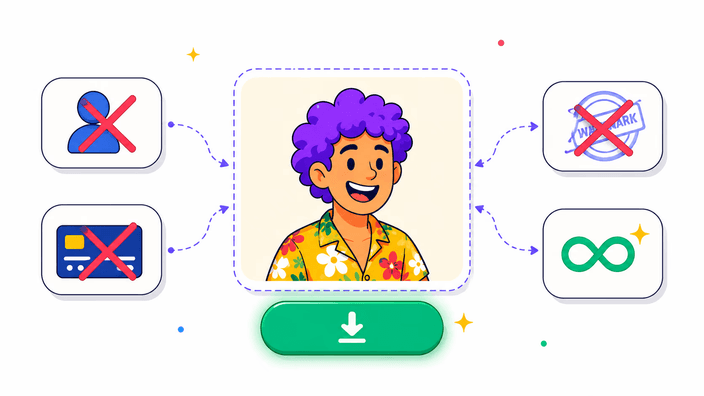
Tres. Un PNG transparente conserva el borde calado y es la opción segura cuando vas a pegar el recorte en otra cosa. Un WebP también conserva tu borde transparente, en un archivo más ligero para la web. Un JPEG pone el recorte sobre un fondo blanco limpio, útil cuando el siguiente sitio no lee borde transparente. El PNG cubre la mayoría de los casos.
¿Puede quitar un fondo blanco o de color sólido?
Sí. Un fondo blanco o de color sólido es uno de los casos más fáciles, porque el objeto se separa bien de él. Suelta la foto y la herramienta quita el fondo blanco y devuelve un recorte transparente. Si prefieres conservar un fondo blanco limpio para un anuncio de tienda, guarda en JPEG y el objeto queda sobre blanco sólido.
¿Maneja bien el pelo, el pelaje y los bordes finos?
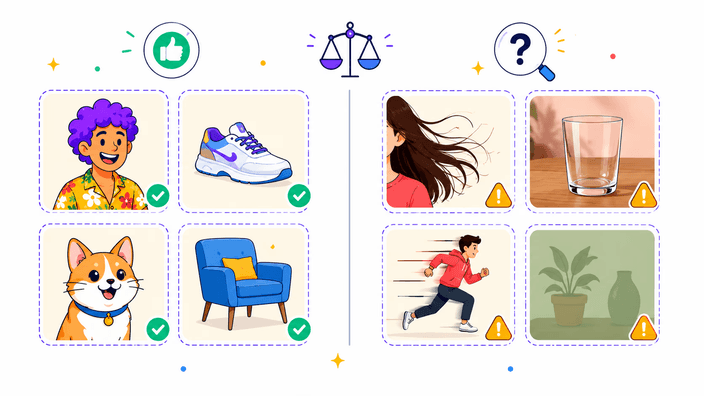
Normalmente bien. La herramienta se entrenó con fotos reales, así que el pelo fino y el pelaje suave aguantan limpios en la mayoría de retratos y mascotas. Los casos difíciles son los objetos calados como el vidrio transparente, una malla fina o una tela fina a contraluz, donde la herramienta tiene que decidir qué cuenta como objeto. Para esos, cuenta con un pequeño retoque manual después de descargar el recorte.
¿Funciona en mi teléfono?
Sí. La herramienta se abre en cualquier navegador de teléfono actual, así que puedes sacar un objeto de una foto directo de tu galería sin instalar nada. Los pasos son los mismos que en el ordenador: suelta la foto, espera unos segundos, revisa el recorte y guárdalo. Para fotos HEIC del iPhone, la herramienta las convierte a JPG por ti, solo súbelas.
¿Sirve para fotos de producto?
Mucho. Una foto de producto se ve mejor cuando nada compite con el artículo, así que sacarlo de tu mesa de cocina o escritorio lo hace destacar. Suelta tu foto, recibe un recorte limpio y el mismo artículo se ve nítido en una web, un catálogo o un anuncio. Puedes repetirlo para toda una línea y cada foto tendrá el mismo aspecto ordenado.
¿Puedo usar el recorte para un logo o una pegatina?
Sí. Un recorte transparente es justo lo que necesita un logo, una pegatina o una marca de agua, porque no arrastra ningún fondo cuadrado al diseño. Pon el objeto sobre una etiqueta, una maqueta de empaque o un pack de stickers y encaja. Si la forma tiene que ser redonda o cuadrada para el sitio donde va, ajústala a ese marco después de guardar.