¿Cómo puedo convertir un JPG a PDF gratis?
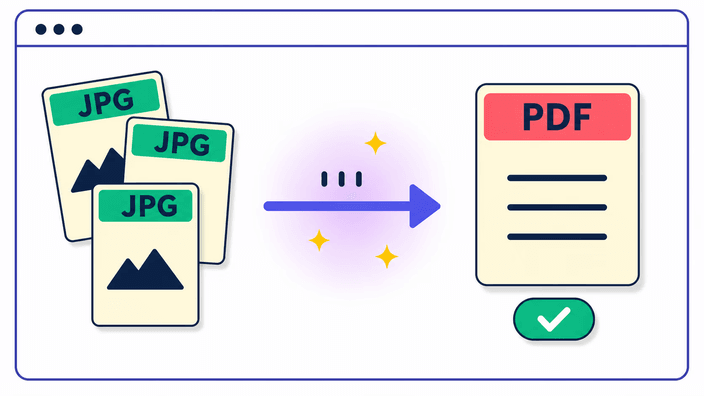
No cuesta nada y no pide instalación. Abres la página, metes tus JPG y obtienes un PDF terminado que guardas enseguida. El archivo es tuyo, para enviar, imprimir o subir adonde quieras. Nada más que soltar las imágenes y pulsar en crear hace falta para empezar, y el resultado vuelve como un solo documento.
¿Puedo combinar varias imágenes JPG en un solo PDF?
Sí. Suelta hasta treinta fotos y arrastra las tarjetas en el orden que quieras, y cada una se vuelve una página de un documento. Una toma de lado la giras un cuarto de vuelta antes de construir. También puedes ordenar todo el conjunto por nombre de archivo de un gesto, lo que coloca de inmediato páginas ya numeradas.
¿Se pierde calidad al convertir JPG a PDF?
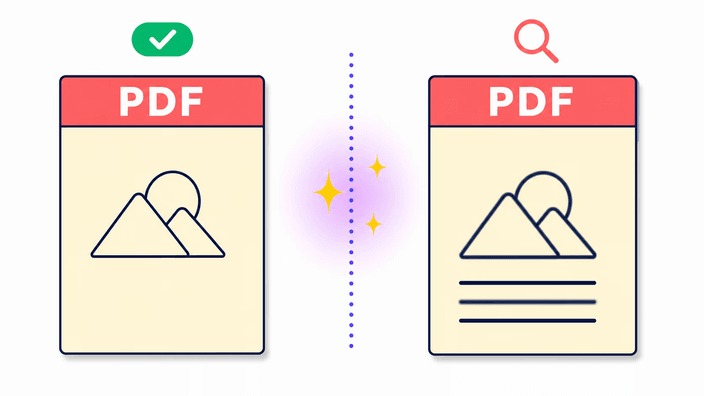
Cada página se guarda como foto con un ajuste de alta calidad, que para compartir, imprimir y enviar se ve como el original. No es una copia exacta del archivo de origen, así que no es la herramienta para archivar un original. Las partes transparentes de un PNG se rellenan de blanco, y los datos de cámara quedan fuera del documento terminado.
¿Es seguro subir mis fotos a un convertidor de JPG a PDF?
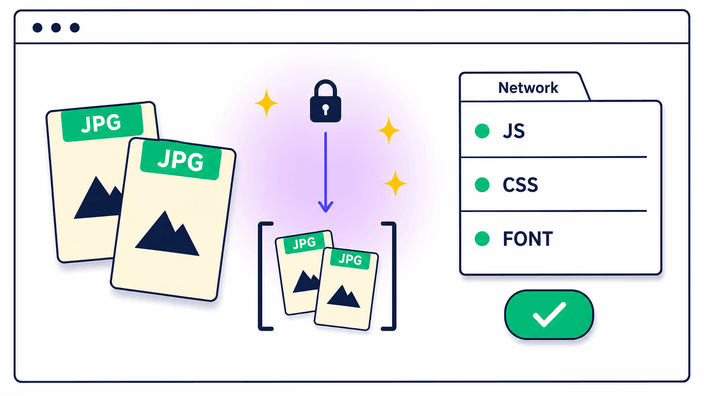
No del modo que quizá temes. Para una foto sola el PDF se hace en el sitio y la imagen no tiene que enviarse. Para un conjunto los archivos suben el tiempo que el servidor arma el documento, luego se borran sin conservarse. Nada queda atado a ti, y solo te vuelve el PDF terminado. La página de privacidad da el detalle.
¿Cuántas imágenes puedo añadir a un PDF?
Puedes poner hasta treinta fotos en un documento. Arrástralas en el orden que quieras, y cada una se vuelve una página. Si tienes más, arma un segundo PDF y une los dos en una herramienta dedicada a los PDF, porque esta trabaja a partir de fotos y no junta documentos ya hechos.
¿Cómo convierto JPG a PDF en el iPhone?
Abre esta página en el navegador del iPhone y suelta tus fotos, igual que en una computadora. Las tomas en formato HEIC, que usan muchos iPhone, aquí no se leen, así que lleva primero una imagen así a un tipo común y luego agrega el resultado. Después todo va como con cualquier otra foto.
¿Qué tamaños de página y márgenes puedo elegir?
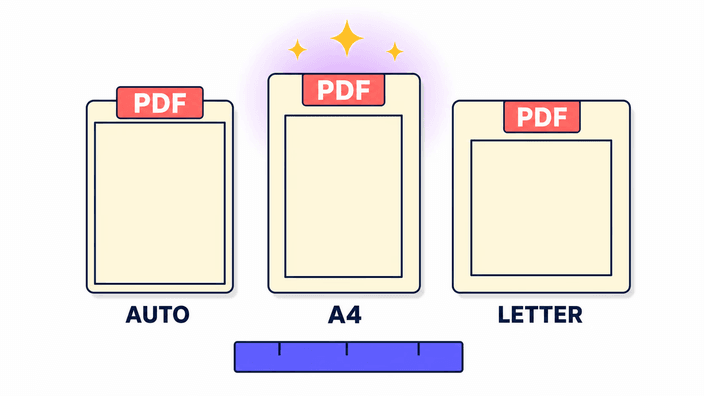
Pones el documento en A4, en Letter o en un tamaño automático donde cada página se ajusta a su imagen. Junto a eso eliges el margen, desde ninguno para una página al borde, a uno estrecho, hasta uno ancho. La elección rige todo el PDF, así que cada página sale pareja para imprimir o enviar.
¿Qué formatos de imagen puedo convertir a PDF?
Los formatos comunes de la web entran sin un paso más y se mezclan con libertad. Lo que más se atasca es una imagen de iPhone llegada en HEIC, más algún tipo poco habitual. La salida es llevar uno a un tipo común antes, y se cuela luego en el documento como cualquier otra página, con el mismo resultado.