Πώς να μετατρέψω JPG σε PDF δωρεάν;
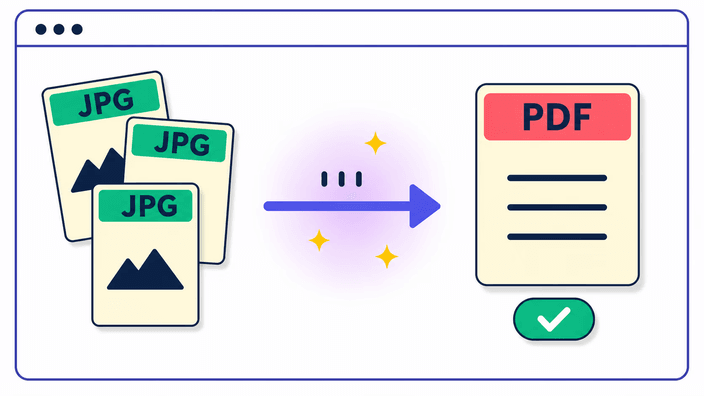
Δεν κοστίζει τίποτα και δεν ζητά εγκατάσταση. Ανοίγετε τη σελίδα, βάζετε τα JPG σας και παίρνετε ένα έτοιμο PDF που αποθηκεύετε αμέσως. Το αρχείο είναι δικό σας, για αποστολή, εκτύπωση ή ανέβασμα όπου θέλετε. Για να ξεκινήσετε δεν χρειάζεται κάτι άλλο από το να αφήσετε τις εικόνες και να πατήσετε δημιουργία, και το αποτέλεσμα επιστρέφει ως ένα έγγραφο.
Μπορώ να συνδυάσω πολλές φωτογραφίες JPG σε ένα PDF;
Ναι. Αφήστε έως τριάντα φωτογραφίες και σύρετε τις κάρτες στη σειρά που θέλετε, και η καθεμία γίνεται μια σελίδα ενός εγγράφου. Μια πλάγια λήψη την περιστρέφετε κατά ένα τέταρτο πριν το χτίσιμο. Μπορείτε επίσης να ταξινομήσετε όλο το σύνολο κατά όνομα αρχείου με μία κίνηση, που βάζει αμέσως στη θέση τους ήδη αριθμημένες σελίδες.
Μειώνεται η ποιότητα της εικόνας κατά τη μετατροπή σε PDF;
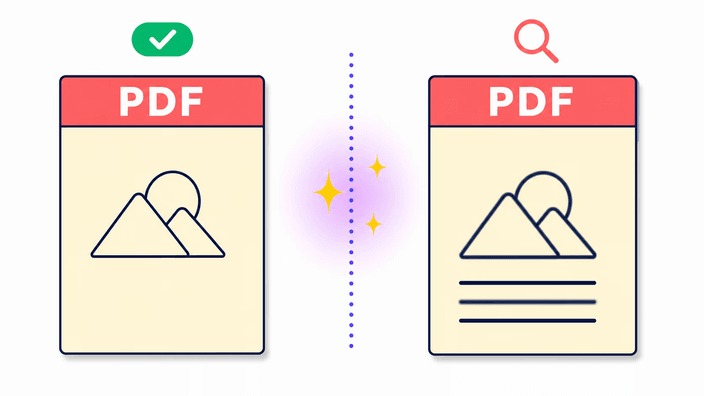
Στην πράξη όχι. Κάθε σελίδα αποθηκεύεται ως φωτογραφία σε μια υψηλή ρύθμιση και για κοινή χρήση, εκτύπωση και αποστολή φαίνεται σαν το πρωτότυπο. Δεν είναι ακριβές αντίγραφο του αρχικού αρχείου, οπότε δεν είναι το εργαλείο για να αρχειοθετήσετε ένα πρωτότυπο. Οι διαφανείς περιοχές ενός PNG γεμίζουν με λευκό, και τα δεδομένα κάμερας μένουν εκτός του έτοιμου εγγράφου.
Είναι ασφαλές να ανεβάσω φωτογραφίες σε έναν μετατροπέα JPG σε PDF;
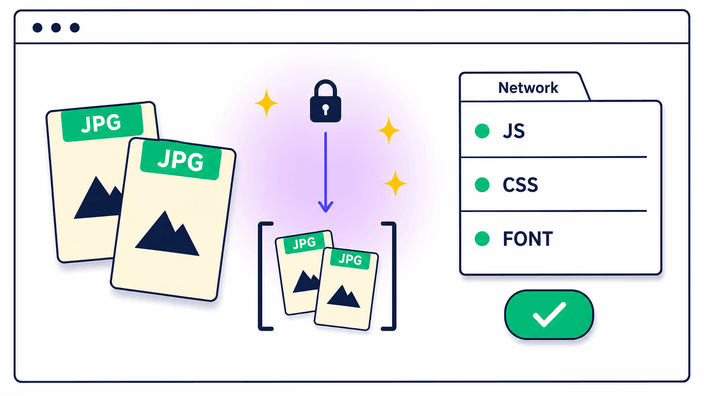
Όχι με τον τρόπο που ίσως φοβάστε. Για μία φωτογραφία το PDF γίνεται επιτόπου και η εικόνα δεν χρειάζεται να σταλεί. Για ένα σύνολο τα αρχεία ανεβαίνουν για όσο ο διακομιστής συναρμολογεί το έγγραφο, μετά σβήνονται χωρίς να κρατηθούν. Τίποτα δεν μένει δεμένο με εσάς, και επιστρέφει μόνο το έτοιμο PDF. Η σελίδα απορρήτου δίνει τη λεπτομέρεια.
Πόσες εικόνες μπορώ να προσθέσω σε ένα PDF;
Μπορείτε να βάλετε έως τριάντα φωτογραφίες σε ένα έγγραφο. Σύρετέ τες στη σειρά που θέλετε, και η καθεμία γίνεται μια σελίδα. Αν έχετε περισσότερες, χτίστε ένα δεύτερο PDF και ενώστε τα δύο σε ένα ειδικό εργαλείο PDF, αφού αυτό δουλεύει από φωτογραφίες και δεν συρράπτει έτοιμα έγγραφα.
Πώς μετατρέπω JPG σε PDF στο iPhone;
Ανοίξτε αυτή τη σελίδα στο πρόγραμμα περιήγησης του iPhone και αφήστε τις φωτογραφίες σας, όπως σε υπολογιστή. Οι λήψεις σε σχήμα HEIC, που χρησιμοποιούν πολλά iPhone, δεν διαβάζονται εδώ, οπότε φέρτε πρώτα μια τέτοια εικόνα σε έναν κοινό τύπο και μετά προσθέστε το αποτέλεσμα. Έπειτα όλα κυλούν όπως με κάθε άλλη φωτογραφία.
Τι μέγεθος σελίδας και περιθώρια μπορώ να διαλέξω;
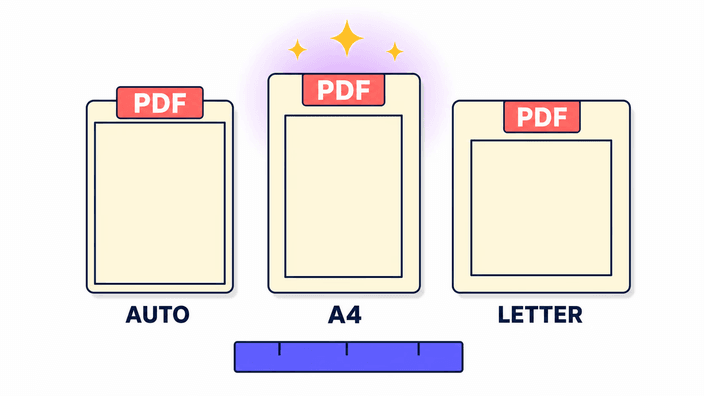
Η επιλογή είναι κατά σκοπό. Αν εκτυπώνετε και μοιράζετε, ασφαλή είναι το A4 ή το Letter, αν βλέπετε στην οθόνη, το αυτόματο βάζει κάθε σελίδα στην εικόνα της χωρίς πλαίσιο. Το περιθώριο το ορίζετε έτσι: για φωτογραφία ως την άκρη κανένα, για βιβλιοδεσία αργότερα φαρδύτερο με χώρο. Αν διστάζετε, το αυτόματο και ένα στενό περιθώριο είναι βολικά, και η ρύθμιση κρατιέται σε όλο το έγγραφο.
Ποια σχήματα εικόνας μπορώ να μετατρέψω σε PDF;
Τα κοινά σχήματα του ιστού μπαίνουν χωρίς επιπλέον βήμα και ανακατεύονται ελεύθερα. Αυτό που κολλά πιο συχνά είναι μια εικόνα iPhone που ήρθε σε HEIC, μαζί με λίγους λιγότερο κοινούς τύπους. Φέρτε έναν τέτοιο σε κοινό τύπο από πριν, και γλιστρά μετά στο έγγραφο σαν κάθε άλλη σελίδα με το ίδιο αποτέλεσμα.