Làm thế nào để chuyển JPG sang PDF miễn phí?
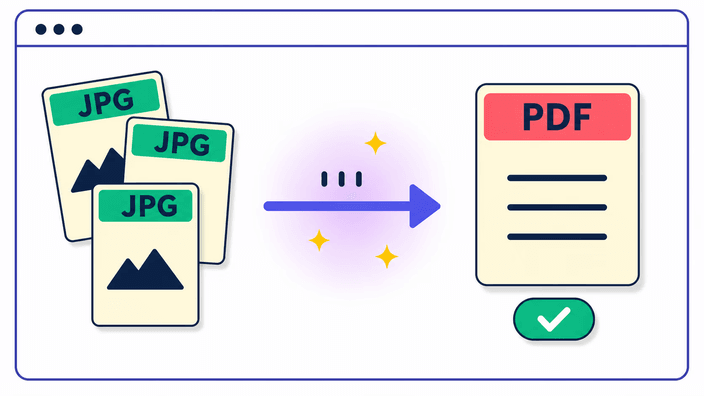
Không tốn một xu, và không cài gì. Bạn mở trang, thả JPG vào, và nhận một PDF sẵn sàng để lưu ngay. Tệp là của bạn để gửi, in hay tải lên bất cứ đâu. Tất cả những gì cần để bắt đầu là thả ảnh vào và bấm dựng, rồi kết quả về như một tài liệu.
Tôi có thể gộp nhiều ảnh JPG thành một file PDF không?
Có. Thả vào tối đa ba mươi tấm, kéo các thẻ cho đúng thứ tự bạn muốn, và mỗi tấm thành một trang của tài liệu. Tấm bị nghiêng thì xoay một góc phần tư trước khi dựng. Bạn cũng có thể sắp cả loạt theo tên tệp trong một bước, việc này đặt ngay các trang đã đánh số vào chỗ.
Chuyển JPG sang PDF có làm giảm chất lượng ảnh không?
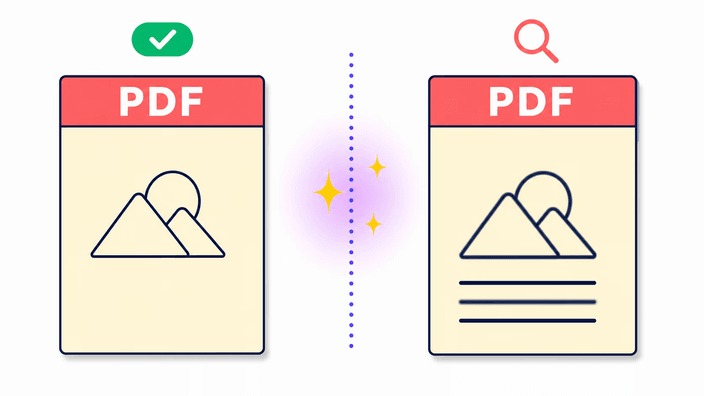
Trong thực dùng thì không. Mỗi trang được lưu như một tấm ảnh ở thiết lập cao, và với chia sẻ, in cùng gửi đi thì trông như ảnh gốc. Nó không phải bản sao chính xác của tệp nguồn, nên đây không phải công cụ để cất giữ bản gốc. Chỗ trong suốt của PNG được tô trắng, và thông tin máy ảnh nằm ngoài tài liệu đã xong.
Có an toàn không khi tải ảnh lên công cụ chuyển JPG sang PDF?
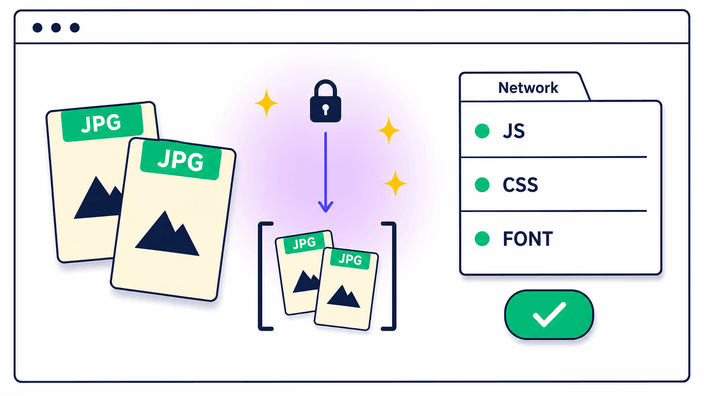
Không như bạn có thể lo. PDF cho một ảnh lẻ được làm ngay tại chỗ, và tấm đó không phải rời đi. Một loạt ảnh chỉ lên khi máy chủ ghép tài liệu, rồi bị xóa sau, không lưu lại. Không có gì buộc vào bạn, và chỉ PDF đã xong là về. Trang quyền riêng tư cho chi tiết.
Một PDF thêm được bao nhiêu ảnh?
Bạn có thể đặt tối đa ba mươi tấm trong một tài liệu. Kéo chúng cho đúng thứ tự bạn muốn, và mỗi tấm thành một trang. Nếu cần nhiều hơn, hãy dựng thêm một PDF nữa rồi gộp hai tệp trong một công cụ PDF chuyên dụng, vì cái này dựng từ ảnh, không khâu các tài liệu đã làm sẵn.
Trên iPhone thì chuyển JPG sang PDF thế nào?
Mở trang này trong trình duyệt iPhone của bạn và thả ảnh vào như trên máy tính. Nhiều iPhone dùng định dạng HEIC, vốn ở đây không đọc được, nên hãy chuyển các ảnh như vậy sang loại thường gặp trước rồi thêm kết quả vào. Sau đó mọi thứ chạy như với ảnh bất kỳ.
Có những khổ trang và lề nào để chọn?
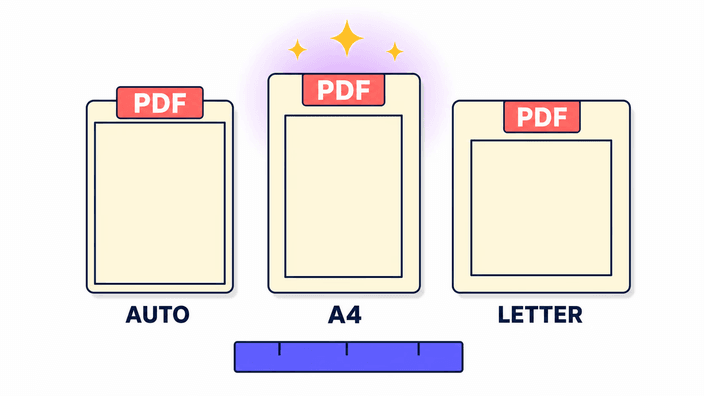
Chọn theo việc bạn định làm. Để in và phát đi, A4 hay Letter là chắc. Còn chỉ xem trên màn hình thì tự động ôm mỗi trang vào ảnh của nó không viền. Đặt lề như sau: không có nếu muốn ảnh tràn ra mép, rộng chừa chỗ nếu định đóng tập sau. Khi phân vân, tự động kèm lề hẹp là tiện, và thiết lập giữ nguyên suốt cả tài liệu.
Tôi chuyển được những định dạng ảnh nào sang PDF?
Những định dạng thường gặp trên mạng vào được mà không cần bước phụ, và trộn lẫn thoải mái. Hay vướng nhất là ảnh iPhone đến dưới dạng HEIC, cùng vài loại ít gặp hơn. Chuyển một tấm như vậy sang loại thường gặp trước, và nó trượt vào tài liệu như mọi trang khác, cho cùng một kết quả.