Bagaimana cara menukar JPG kepada PDF secara percuma?
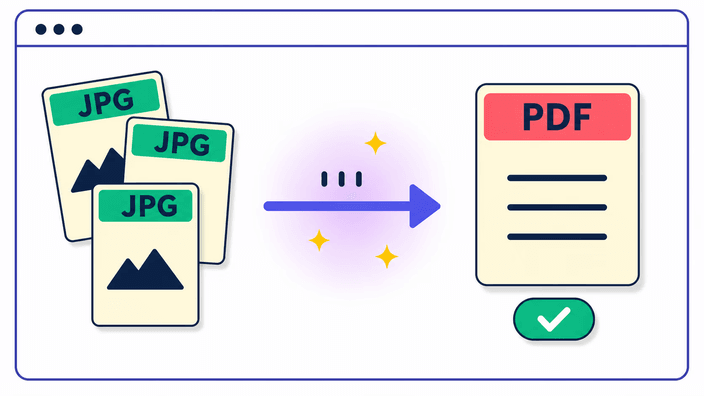
Tanpa kos sesen, dan tanpa pemasangan. Anda membuka halaman, melepaskan JPG anda, dan menerima satu PDF yang sedia disimpan serta-merta. Fail itu milik anda untuk dihantar, dicetak, atau dimuat naik ke mana-mana. Apa yang perlu untuk bermula hanyalah melepaskan gambar dan menekan bina, dan hasilnya kembali sebagai sebuah dokumen.
Bolehkah saya menggabungkan berbilang gambar JPG menjadi satu PDF?
Boleh. Lepaskan sehingga tiga puluh gambar, seret kad ke susunan yang anda mahu, dan setiap satu menjadi sehalaman dokumen. Gambar yang senget diputar suku pusingan sebelum membina. Anda juga boleh menyusun seluruh berkas mengikut nama fail dalam satu langkah, yang terus meletakkan halaman bernombor ke tempatnya.
Adakah kualiti imej saya akan terjejas apabila ditukar ke PDF?
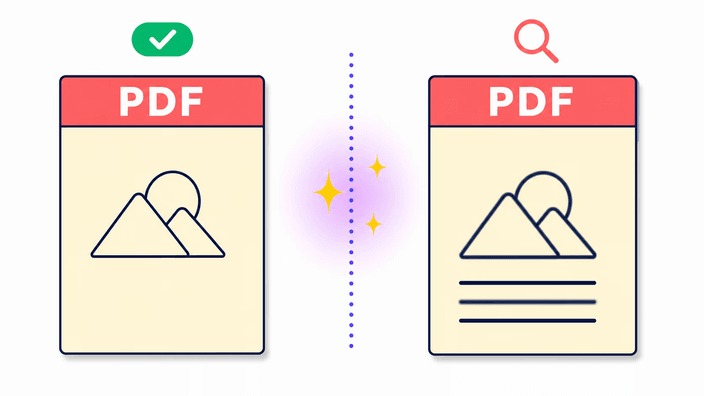
Pada penggunaan sebenar, tidak. Setiap halaman disimpan sebagai foto pada tetapan tinggi, dan untuk berkongsi, mencetak serta menghantar ia kelihatan seperti gambar asal. Ia bukan salinan tepat fail sumber, jadi ia bukan alat untuk mengarkibkan asal. Bahagian lutsinar PNG diisi putih, dan maklumat kamera kekal di luar dokumen yang siap.
Adakah selamat memuat naik foto untuk ditukar ke PDF?
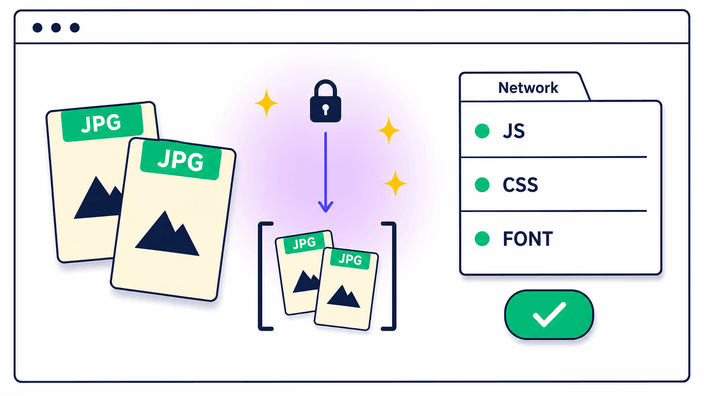
Tidak seperti yang mungkin anda risaukan. PDF untuk satu gambar tunggal dibuat terus di situ, dan gambar itu tidak perlu keluar. Seberkas foto naik hanya semasa pelayan merakit dokumen, kemudian dipadam selepasnya, tanpa disimpan. Tiada apa terikat pada anda, dan hanya PDF yang siap kembali. Halaman privasi memberi butirannya.
Berapa banyak gambar boleh ditambah pada satu PDF?
Anda boleh meletakkan sehingga tiga puluh gambar dalam satu dokumen. Seret ke susunan yang anda mahu, dan setiap satu menjadi sehalaman. Jika perlu lebih, bina satu lagi PDF kemudian gabungkan kedua-dua fail dalam alat PDF khusus, kerana yang ini membina daripada foto, bukan menggandingkan dokumen yang sudah siap.
Pada iPhone, bagaimana menukar JPG ke PDF?
Buka halaman ini dalam pelayar iPhone anda dan lepaskan foto seperti pada komputer. Banyak iPhone menggunakan format HEIC, yang tidak terbaca di sini, jadi tukar imej sebegitu kepada jenis biasa dahulu kemudian tambah hasilnya. Selepas itu segalanya berjalan seperti foto lain.
Saiz halaman dan jidar apakah yang boleh dipilih?
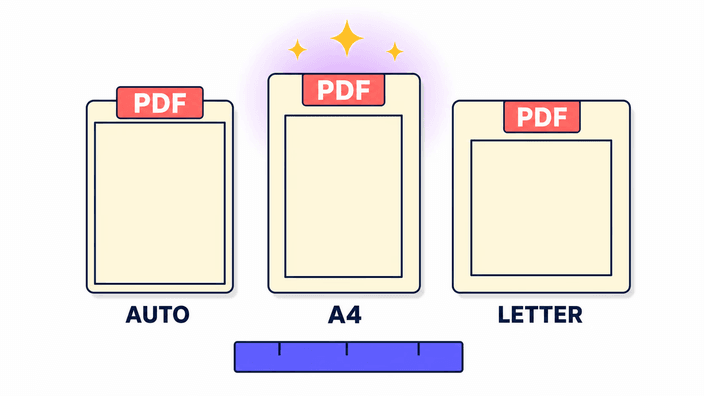
Pilih mengikut tujuan anda. Untuk mencetak dan mengedar, A4 atau Letter selamat. Untuk dilihat pada skrin sahaja, automatik memuatkan setiap halaman dengan gambarnya tanpa bingkai. Tetapkan jidar begini: tiada jika mahu foto penuh ke tepi, lebar jika berhasrat menjilid kemudian. Bila ragu, automatik dengan jidar sempit berguna, dan tetapan itu kekal sepanjang dokumen.
Format imej apakah yang boleh saya tukar ke PDF?
Format yang biasa di web masuk tanpa langkah tambahan, dan bercampur dengan bebas. Yang paling kerap tersekat ialah gambar iPhone yang datang sebagai HEIC, ditambah beberapa jenis kurang biasa. Tukar gambar sebegitu kepada jenis biasa dahulu, dan ia menggelongsor ke dalam dokumen seperti halaman lain, memberi hasil yang sama.