Hoe zet ik een JPG om naar een PDF?
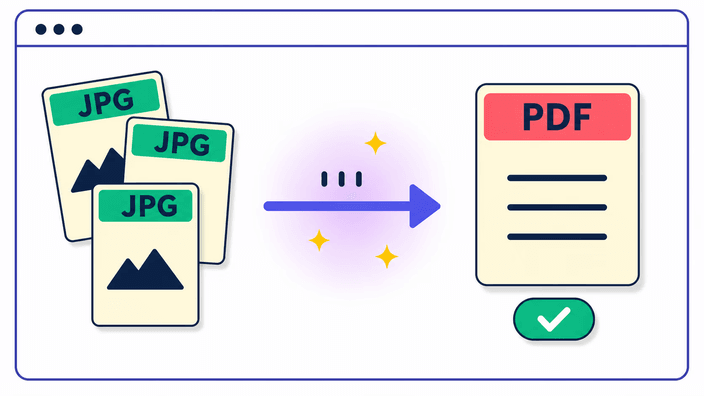
Het kost niets en vraagt geen installatie. Je opent de pagina, zet je JPG erin en krijgt een klare PDF die je meteen bewaart. Het bestand is van jou, om te versturen, te printen of te uploaden waarheen je wilt. Meer dan je beelden neerzetten en op maken klikken is er niet nodig om te beginnen.
Kan ik meerdere JPG-afbeeldingen samenvoegen tot één PDF?
Ja. Zet tot dertig foto's neer en sleep de kaartjes in de volgorde die je wilt, dan wordt elk een pagina van een document. Een schuine opname draai je voor het bouwen een kwartslag. Je kunt de hele set ook in één beweging op bestandsnaam ordenen, wat al genummerde pagina's meteen goed zet.
Wordt de kwaliteit van mijn afbeeldingen beïnvloed bij het omzetten naar PDF?
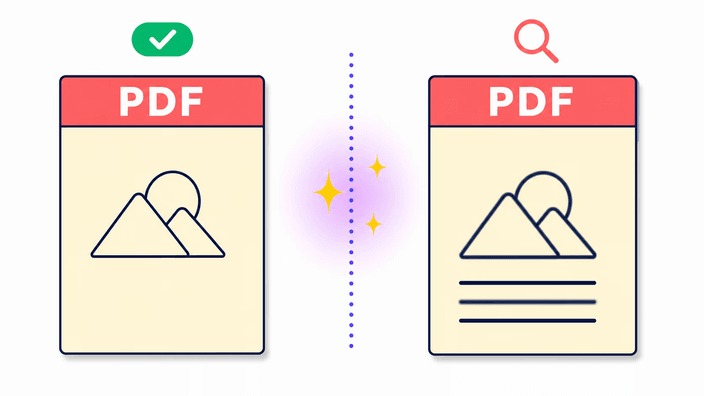
Elke pagina wordt als foto bewaard op een hoge kwaliteitsinstelling, die er voor delen, printen en versturen hetzelfde uitziet als het origineel. Het is geen exacte kopie van het bronbestand, dus dit is niet het hulpmiddel om een origineel te archiveren. Doorzichtige stukken van een PNG worden wit gevuld, en de camera-info blijft buiten het klare document.
Is het veilig om foto's te uploaden naar een JPG-naar-PDF-converter?
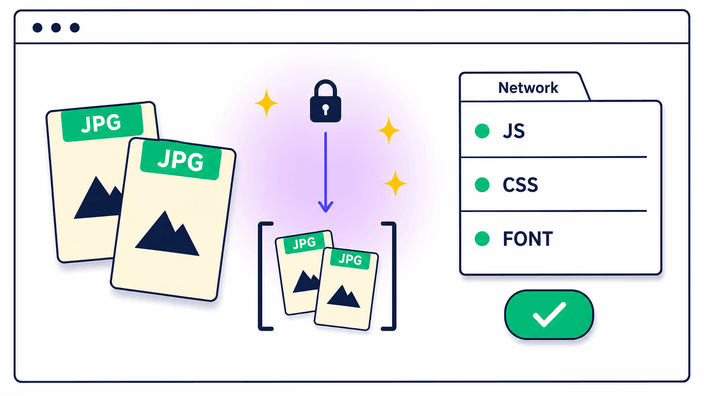
Het hangt af van hoeveel je toevoegt. Eén afbeelding wordt rechtstreeks op je apparaat een PDF, zonder dat er iets weggaat. Twee of meer gaan naar een server die het document bouwt en de beelden daarna weghaalt, zodat ze niet bewaard blijven. Het klare bestand komt in beide gevallen naar je terug. De privacypagina geeft de details.
Hoe zet ik JPG naar PDF om op mijn iPhone?
Open deze pagina in de browser van je iPhone en zet je foto's erin, net als op een computer. Opnames in HEIC, het formaat dat veel iPhones gebruiken, worden hier niet gelezen, dus breng zo een beeld eerst naar een gangbaar type en voeg dan het resultaat toe. Daarna loopt alles als bij elke andere foto.
Hoeveel afbeeldingen kan ik aan één PDF toevoegen?
Je kunt tot dertig foto's in één document zetten. Sleep ze in de volgorde die je wilt, en elk wordt een pagina. Heb je er meer, bouw dan een tweede PDF en voeg de twee samen in een apart PDF-hulpmiddel, want dit werkt vanuit foto's en voegt geen klare documenten samen.
Welk paginaformaat en welke marges kan ik kiezen?
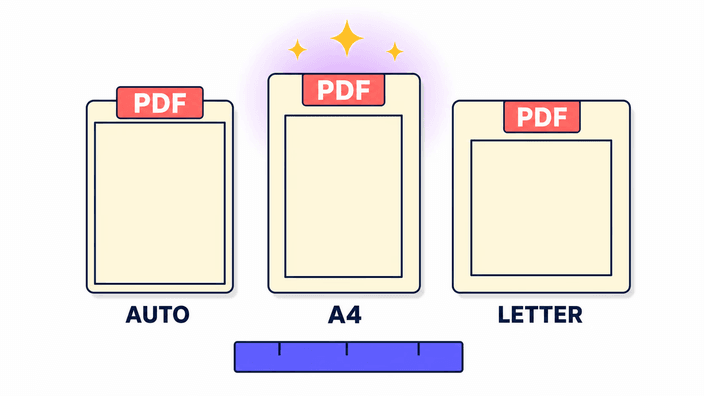
Je zet het document op A4, op Letter of op een automatische maat waarbij elke pagina bij zijn beeld past. Daarnaast kies je de marge, van geen voor een pagina tot de rand, via een smalle tot een brede. De keuze geldt voor de hele PDF, zodat elke pagina gelijkvormig uitkomt om te printen of te versturen.
Welke afbeeldingsformaten kan ik naar PDF omzetten?
De drie alledaagse fotoformaten gaan zo mee, en je mag ze door elkaar in hetzelfde document zetten. Wat hier niet wordt gelezen zijn niet-fotobestanden zoals HEIC van een iPhone of een TIFF-scan. Breng zo een beeld eerst naar een gangbaar type en voeg het daarna toe, dan loopt het verder net als de rest.