Comment convertir un fichier JPG en PDF gratuitement ?
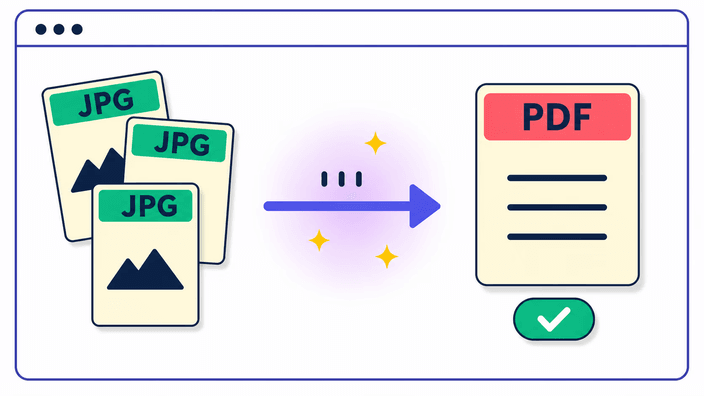
Cela ne coûte rien et ne demande aucune installation. Vous ouvrez la page, y déposez vos JPG et obtenez un PDF fini que vous enregistrez aussitôt. Le fichier est à vous, à envoyer, imprimer ou téléverser où vous voulez. Rien de plus que déposer les images et cliquer sur créer n'est nécessaire pour commencer.
Comment fusionner plusieurs JPG en un seul PDF ?
Déposez jusqu'à trente photos et glissez les cartes dans l'ordre voulu, et chacune devient une page d'un document. Une prise de travers se pivote d'un quart de tour avant la construction. Vous pouvez aussi ranger tout le lot par nom de fichier d'un seul geste, ce qui place d'emblée des pages déjà numérotées.
Est-ce que la qualité de l'image est réduite lors de la conversion en PDF ?
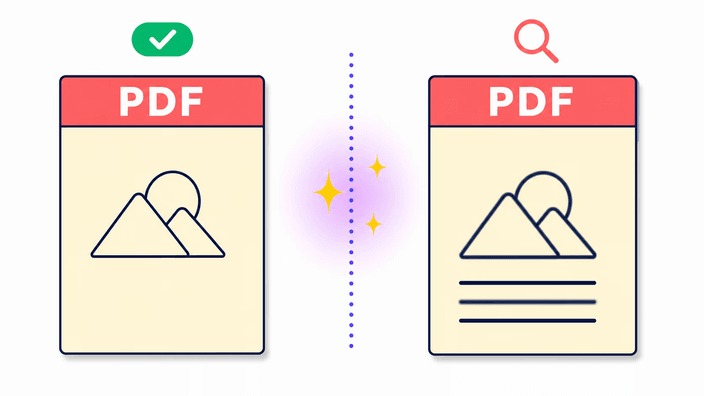
Chaque page est enregistrée comme une photo à un réglage de haute qualité, identique à l'original pour partager, imprimer et envoyer. Ce n'est pas une copie exacte du fichier source, donc ce n'est pas l'outil pour archiver un original. Les parties transparentes d'un PNG sont remplies de blanc, et les données d'appareil restent en dehors du document fini.
Est-il sûr d'envoyer ses photos à un convertisseur JPG en PDF ?
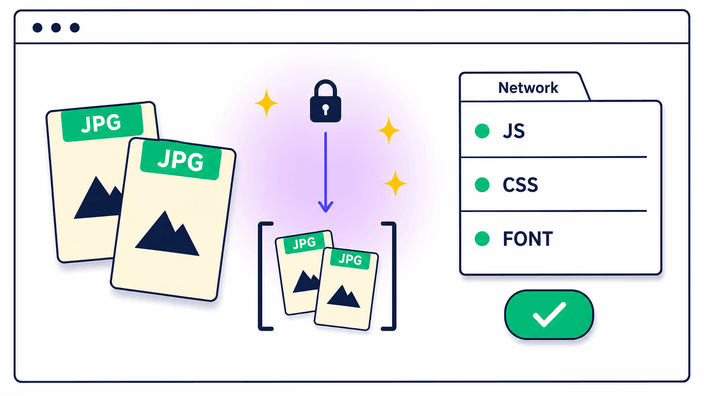
Pas de la façon que vous craignez peut-être. Pour une photo seule, le PDF se fait sur place et l'image n'a pas à être envoyée. Pour un lot, les fichiers montent le temps que le serveur assemble le document, puis sont effacés sans être conservés. Rien ne reste rattaché à vous, et seul le PDF fini vous revient. La page de confidentialité donne le détail.
Combien d'images puis-je ajouter dans un seul PDF ?
Vous pouvez placer jusqu'à trente photos dans un document. Glissez-les dans l'ordre voulu, et chacune devient une page. Si vous en avez davantage, bâtissez un second PDF et réunissez les deux dans un outil dédié aux PDF, car celui-ci travaille à partir de photos et n'assemble pas de documents déjà faits.
Comment convertir un JPG en PDF sur iPhone ?
Ouvrez cette page dans le navigateur de l'iPhone et déposez-y vos photos, comme sur un ordinateur. Les prises au format HEIC, que beaucoup d'iPhone utilisent, ne sont pas lues ici, alors amenez d'abord une telle image vers un type courant puis ajoutez le résultat. Ensuite tout se passe comme avec n'importe quelle autre photo.
Quelles tailles de page et marges puis-je choisir ?
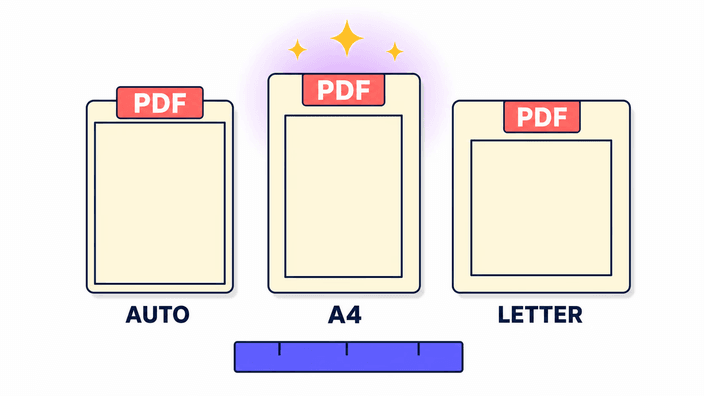
Vous réglez le document sur A4, sur Letter ou sur une taille automatique où chaque page épouse son image. À côté de cela vous choisissez la marge, d'aucune pour une page bord à bord, à une fine, jusqu'à une large. Le choix vaut pour tout le PDF, donc chaque page sort régulière, à imprimer ou à envoyer.
Quels formats d'image puis-je convertir en PDF ?
Les formats du web courant entrent sans étape de plus et se mêlent librement. Ce qui coince le plus, c'est une image d'iPhone arrivée en HEIC, plus quelques types peu répandus. La solution est d'en amener un vers un type courant avant, et il se glisse alors dans le document comme n'importe quelle autre page, avec le même rendu.