Bagaimana cara mengubah JPG ke PDF secara gratis?
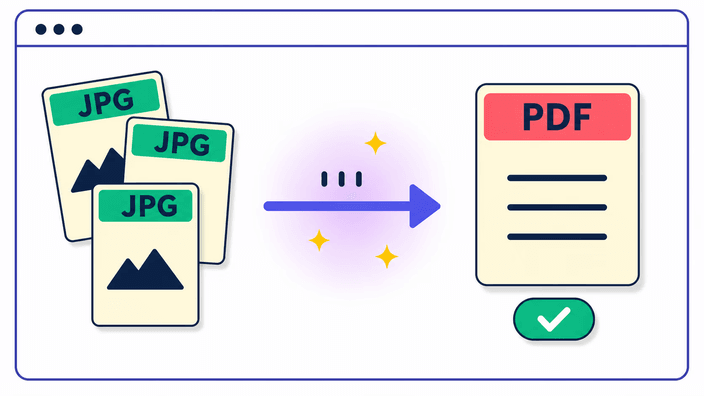
Tidak memungut biaya dan tidak minta pemasangan. Anda membuka halaman, memasukkan JPG Anda, dan mendapat PDF jadi yang langsung disimpan. Berkas itu milik Anda, untuk dikirim, dicetak, atau diunggah ke mana pun. Untuk mulai tidak perlu apa pun selain meletakkan gambar dan menekan buat, dan hasilnya kembali sebagai satu dokumen.
Bisakah saya menggabungkan beberapa gambar JPG menjadi satu PDF?
Bisa. Letakkan hingga tiga puluh foto dan seret kartu ke urutan yang Anda mau, dan masing-masing menjadi halaman dokumen. Bidikan miring Anda putar seperempat putaran sebelum membangun. Anda juga bisa mengurutkan seluruh set berdasarkan nama berkas dalam satu gerakan, yang langsung menempatkan halaman yang sudah bernomor.
Apakah kualitas gambar berkurang saat dikonversi ke PDF?
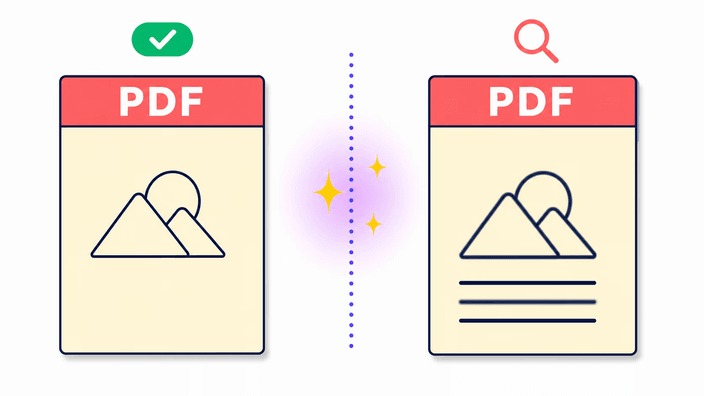
Pada praktiknya tidak. Tiap halaman disimpan sebagai foto pada setelan tinggi dan untuk berbagi, mencetak, dan mengirim tampak seperti aslinya. Ini bukan salinan persis berkas sumber, jadi bukan alat untuk mengarsipkan sebuah asli. Bagian transparan PNG diisi putih, dan data kamera tinggal di luar dokumen yang sudah jadi.
Apakah aman mengunggah foto ke konverter JPG ke PDF?
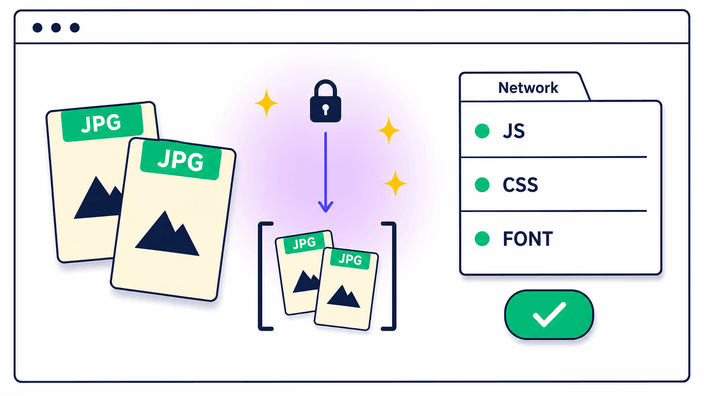
Tidak dengan cara yang mungkin Anda takutkan. Untuk satu foto PDF dibuat di tempat dan gambar tak perlu dikirim. Untuk satu set berkas naik selama server merakit dokumen, lalu dihapus tanpa disimpan. Tidak ada yang tetap tertaut pada Anda, dan hanya PDF jadi yang kembali. Halaman privasi memberi rinciannya.
Berapa banyak gambar yang bisa saya tambahkan ke satu PDF?
Anda bisa menaruh hingga tiga puluh foto dalam satu dokumen. Seret ke urutan yang Anda mau, dan masing-masing menjadi halaman. Jika lebih banyak, bangun PDF kedua dan gabungkan keduanya di alat khusus PDF, sebab yang ini bekerja dari foto dan tidak menyatukan dokumen yang sudah jadi.
Bagaimana cara mengubah JPG ke PDF di iPhone?
Buka halaman ini di peramban iPhone dan letakkan foto Anda, persis seperti di komputer. Bidikan format HEIC, yang dipakai banyak iPhone, tidak dibaca di sini, jadi bawa dulu gambar begitu ke jenis umum lalu tambahkan hasilnya. Setelah itu semuanya berjalan seperti foto lain mana pun.
Ukuran halaman dan margin apa yang bisa saya pilih?
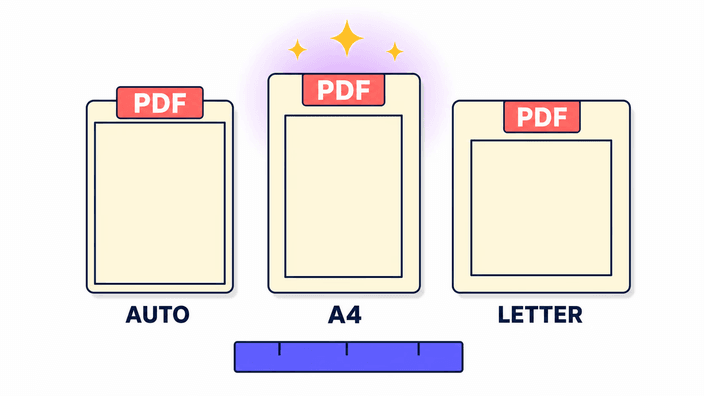
Pilihan menurut tujuan. Jika mencetak dan membagikan, aman A4 atau Letter, jika melihat di layar, otomatis menaruh tiap halaman ke gambarnya tanpa bingkai. Margin Anda atur begini: untuk foto sampai tepi tak ada, untuk dijilid nanti yang lebih lebar dengan ruang. Jika ragu, otomatis dan margin sempit nyaman, dan setelan terjaga di seluruh dokumen.
Format gambar apa yang bisa saya ubah ke PDF?
Format umum web masuk tanpa langkah tambahan dan bercampur bebas. Yang paling sering menyangkut adalah gambar iPhone yang datang dalam HEIC, ditambah beberapa jenis yang kurang lazim. Bawa satu yang begitu ke jenis umum lebih dulu, dan ia menyelip ke dokumen seperti halaman lain dengan hasil yang sama.